Préparer des fichiers pour l’impression avec Affinity ou Adobe
Résumé : Pour préparer un fichier destiné à l’impression dans Affinity ou Adobe, commencez par confirmer le format fini, les fonds perdus et les consignes colorimétriques. Vérifiez ensuite les images, les polices et les éléments proches des bords, puis exportez un PDF et contrôlez son rendu. Les réglages précis dépendent du support, du procédé et des indications reçues pour le projet.
Un visuel net à l’écran ne suffit pas : un format mal réglé ou un fond qui s’arrête au bord de la page peut se traduire par un résultat inattendu après la coupe. Pour préparer vos fichiers pour l’impression, partez des spécifications du support et validez les points techniques avant l’export. Si vous souhaitez être accompagné dès la conception, les services du studio graphique peuvent intégrer la préparation du fichier au projet.
Affinity et les logiciels Adobe permettent de concevoir et d’exporter des documents imprimables. Toutefois, le bon réglage dépend de ce que vous produisez : une carte, une affiche, une bâche ou un visuel destiné à un autre support ne se préparent pas toujours de la même façon. En Belgique, comme pour tout projet d’impression, demandez les dimensions finales, les fonds perdus et le profil colorimétrique attendus avant de finaliser votre document.
Commencez par le format fini et les fonds perdus
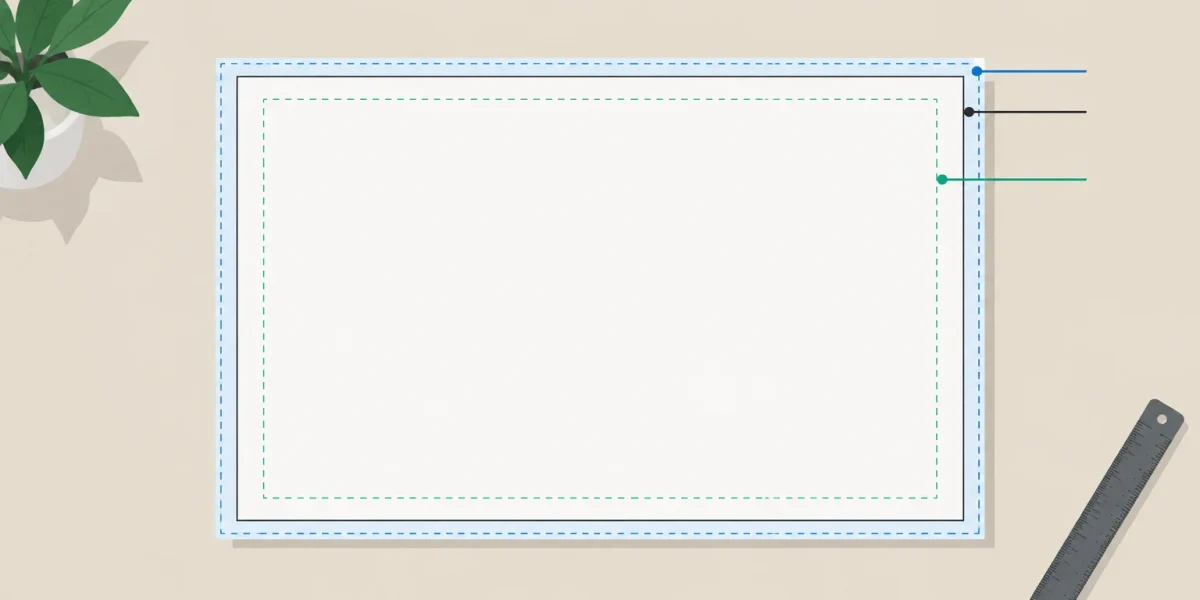
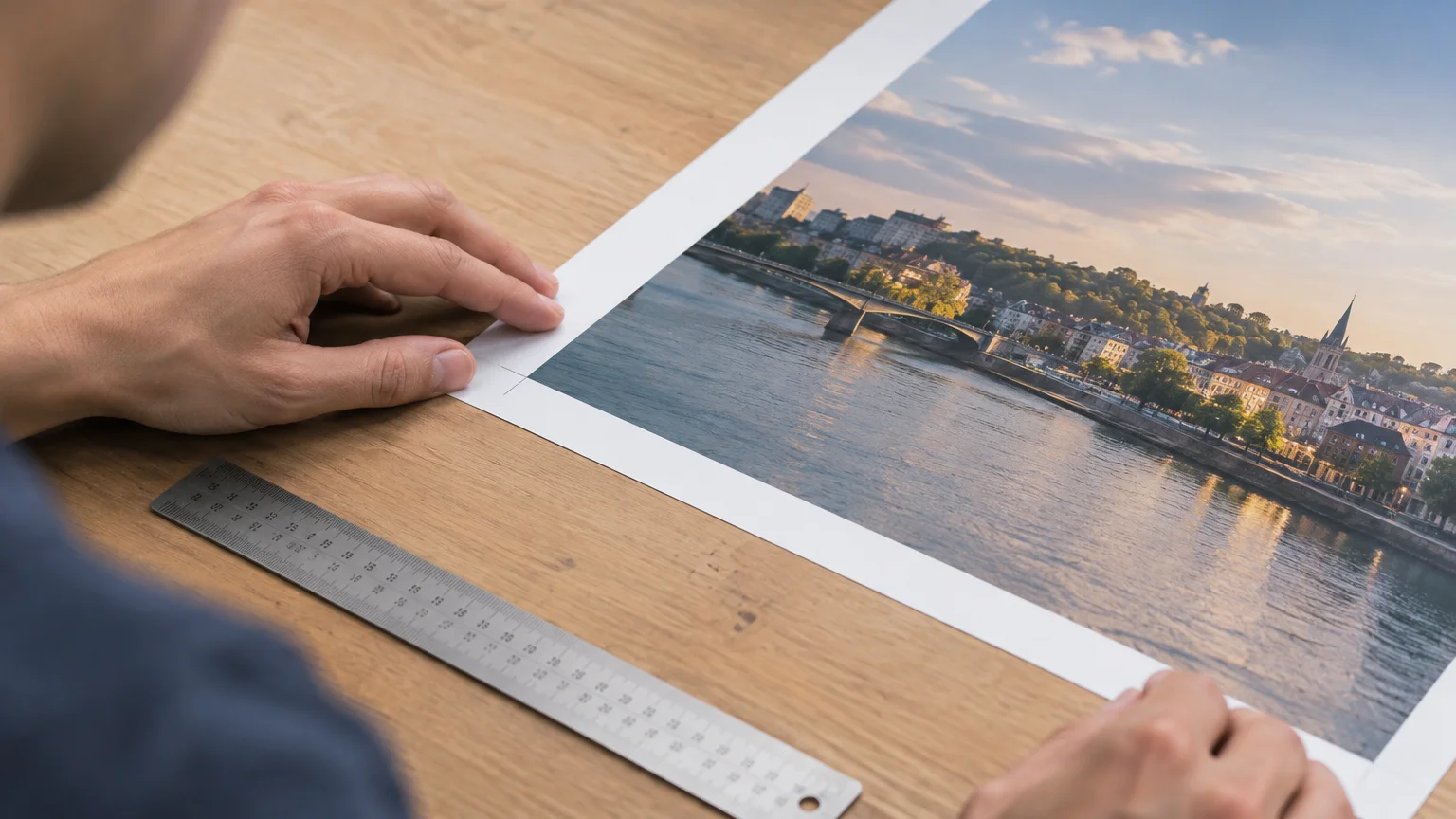
Vous préparez une affiche qui doit aller jusqu’au bord ? Créez le document aux dimensions finales demandées, puis ajoutez autour la zone de fond perdu indiquée pour le projet. Les images, aplats et formes qui touchent le bord doivent continuer dans cette zone : cela évite qu’un léger décalage à la coupe ne laisse apparaître un filet blanc.
Gardez les textes, logos et informations importantes à l’intérieur d’une marge de sécurité. Elle les éloigne du bord de coupe, sans être la même chose que le fond perdu. La valeur de ces deux zones varie selon le format et les consignes de production : n’appliquez pas un chiffre standard sans l’avoir confirmé.
Dans les applications Adobe, les réglages du PDF permettent de définir les repères et l’étendue du fond perdu. La documentation Adobe sur les fonds perdus recommande de suivre le paramétrage indiqué pour l’impression concernée. Le principe est le même dans Affinity : vérifiez que la zone existe dans le document et qu’elle sera bien incluse lors de l’export.
Vérifiez les images, les polices et les couleurs
Un fichier peut sembler correct à l’écran tout en contenant une image trop petite pour son format de sortie. Contrôlez la résolution effective à la taille d’impression prévue, en particulier pour les photos agrandies. Si une image a été fortement recadrée ou agrandie, remplacez-la par un fichier source de meilleure qualité plutôt que de compter sur l’export PDF pour recréer les détails manquants.
Vérifiez également que les polices sont disponibles et que le texte ne déborde pas de ses blocs. Si le document doit rester modifiable, conservez une copie de travail avec ses ressources. Pour le PDF final, suivez les consignes reçues concernant l’incorporation ou la vectorisation des polices.
Les couleurs affichées sur un écran ne reproduisent pas toujours exactement le rendu imprimé. Demandez quel espace colorimétrique et quel profil utiliser, puis évitez de convertir le document au hasard à la dernière minute. Une vérification des couleurs est particulièrement utile pour les aplats, les logos et les teintes de marque, dont l’apparence compte dans le résultat final.
Choisissez l’export PDF demandé pour le projet
Le PDF est généralement un format pratique pour transmettre une composition finalisée, car il conserve sa mise en page. Mais « exporter en PDF » ne suffit pas à garantir un fichier conforme : les paramètres de compression, de couleur, de polices, de pages et de fonds perdus doivent correspondre aux consignes de production.
Dans Affinity ou Adobe, sélectionnez un réglage PDF adapté à l’impression demandée, puis vérifiez les options avant de valider. N’ajoutez pas systématiquement des traits de coupe : ils ne sont utiles que si le destinataire les demande. De même, n’activez pas un fond perdu à l’export si le document n’a pas été préparé avec la zone correspondante.
Le guide Affinity sur l’impression rappelle l’importance de contrôler les fonds perdus, les couleurs et les polices au moment de préparer un PDF. Les noms des menus pouvant varier selon la version et l’application, concentrez-vous sur les réglages attendus plutôt que de reproduire à l’aveugle une suite de clics.
Contrôlez le PDF avant de le transmettre
Ouvrez le fichier exporté dans un lecteur PDF et vérifiez les pages une à une. Contrôlez le format, les textes, les images, les couleurs et les éléments proches des bords. Si le document comporte plusieurs pages, vérifiez leur ordre et assurez-vous que le fichier exporté correspond bien à la version finale.
Un contrôle utile consiste à comparer le PDF aux spécifications du projet plutôt qu’au seul document de travail. Confirmez que le fond perdu est présent lorsqu’il est demandé, que les polices s’affichent correctement et que les images ne sont ni absentes ni dégradées. Pour un visuel important, une épreuve ou une vérification préalable permet de repérer une erreur avant le lancement de la production.
Les besoins dépassent parfois le simple export : le support, le format et la finition influencent aussi les choix à faire en amont. Si vous hésitez entre plusieurs matières pour votre projet, consultez les supports papier disponibles et confirmez les spécifications du fichier avant de lancer l’impression.
Un PDF fiable commence par les bonnes consignes
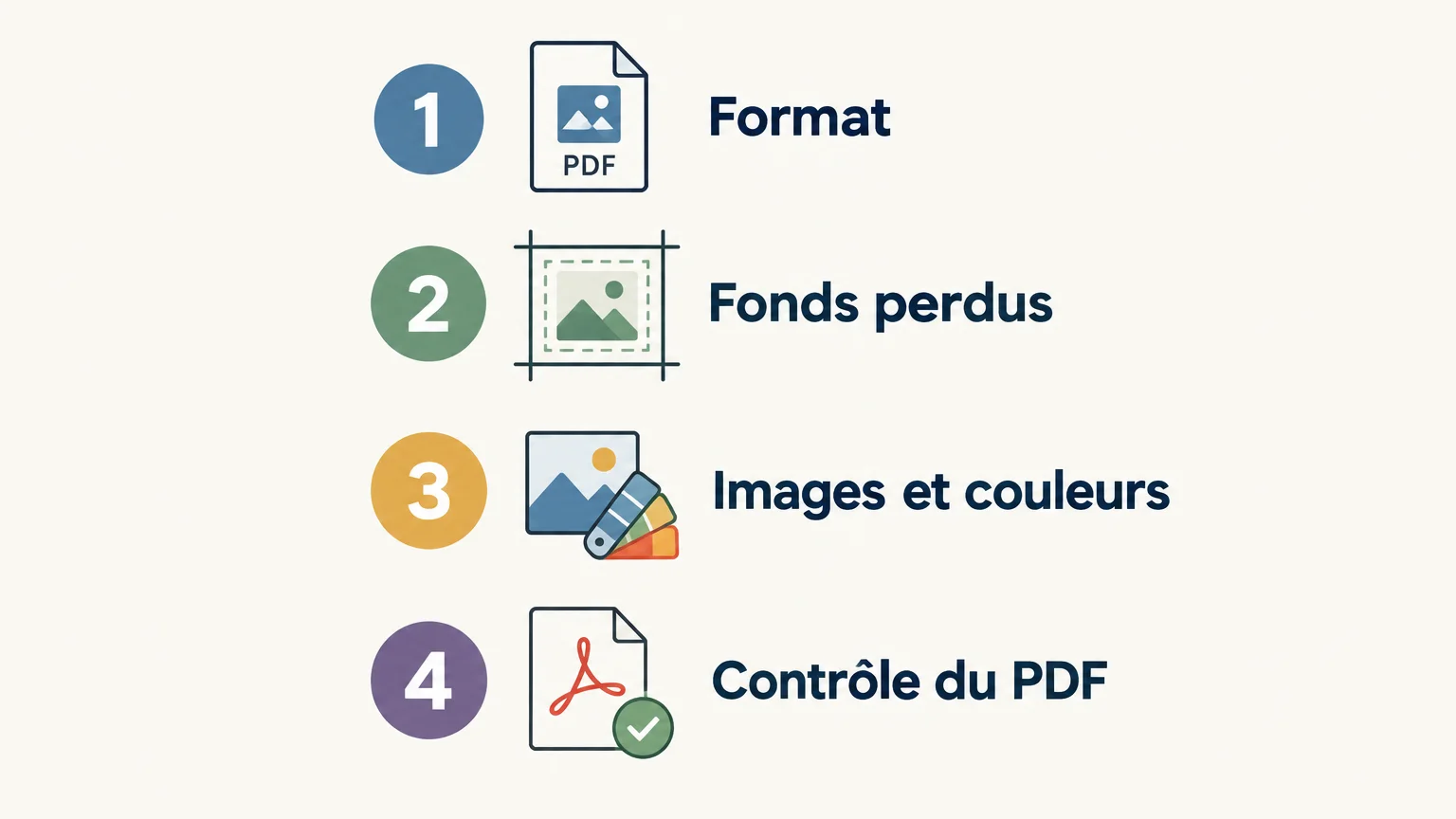
Pour préparer un fichier prêt à imprimer, partez toujours du format fini et des spécifications du projet. Réglez les fonds perdus et les marges de sécurité, vérifiez les images, les polices et les couleurs, puis contrôlez le PDF exporté. Cette méthode vous aide à repérer les problèmes avant la production, que vous travailliez dans Affinity ou dans un logiciel Adobe.
Besoin d’un accompagnement graphique pour votre projet ?
Quand un visuel doit s’adapter à un support, à un format ou à une finition particulière, la préparation du fichier gagne à être pensée avec le projet d’impression. Notre studio graphique accompagne la conception et la préparation de fichiers prêts à imprimer, en lien avec les procédés et les supports envisagés.
Nous pouvons également prendre en charge l’impression numérique, la finition et, selon le projet, l’installation. Pour discuter de votre besoin et préparer vos fichiers pour l’impression numérique en ligne, contactez notre équipe via notre service d’impression numérique en ligne.
Questions fréquemment posées
Quel format de fichier transmettre pour l’impression ?
Le PDF est souvent pratique pour transmettre une mise en page finalisée, à condition qu’il respecte les spécifications demandées. Vérifiez le préréglage, les fonds perdus, les couleurs et les polices avant l’envoi.
Faut-il toujours ajouter des fonds perdus ?
Ajoutez-en lorsque le visuel doit aller jusqu’au bord et que le projet l’exige. La dimension du fond perdu dépend des consignes de production, alors confirmez-la avant de régler votre document.
Dois-je travailler en CMJN dans Affinity ou Adobe ?
Suivez l’espace colorimétrique et le profil demandés pour le support et le procédé concernés. Ne convertissez pas les couleurs sans connaître les paramètres attendus.
Comment savoir si une image est assez nette pour l’impression ?
Vérifiez sa résolution effective à la taille de sortie prévue, surtout si elle a été agrandie ou recadrée. Une image nette dans le document de travail peut perdre en qualité lorsqu’elle est imprimée en grand format.
Le studio graphique d’Aderis peut-il aider à préparer un fichier ?
Oui, notre studio graphique réalise la préparation de fichiers prêts à imprimer et peut accompagner la conception du support. Les logiciels et formats pris en charge sont à confirmer selon les besoins du projet.